公式マニュアル · 初回設定
Shadowrocket クイックスタート
情報の追加、モードの選択、接続、確認、トラブル対応の順に進めます。iPhoneとiPadで初めて使う方を対象に、接続までの一連の流れを説明します。ルールの仕組みや複雑な問題については、別ページで解説しています。
以下のスクリーンショットは、画面や項目を確認するための公式App Store素材です。実際に表示される項目は、選択したTypeやアプリの画面によって異なります。入力値は必ず手元の接続情報に従ってください。
手順1 · Add Server / Subscribe
サーバーを追加する、またはサブスクリプションを読み込む
Shadowrocketを開いたらHomeに移動し、画面下部のSERVERグループを確認します。ここで実際に接続するサーバーを選びます。インストール直後で情報をまだ追加していない場合、選択肢がないのはアプリの異常ではありません。Add Serverを開き、手元の情報に合った方法を選んでください。手動入力とサブスクリプションの読み込みを両方行う必要はありません。
サーバー情報がある場合
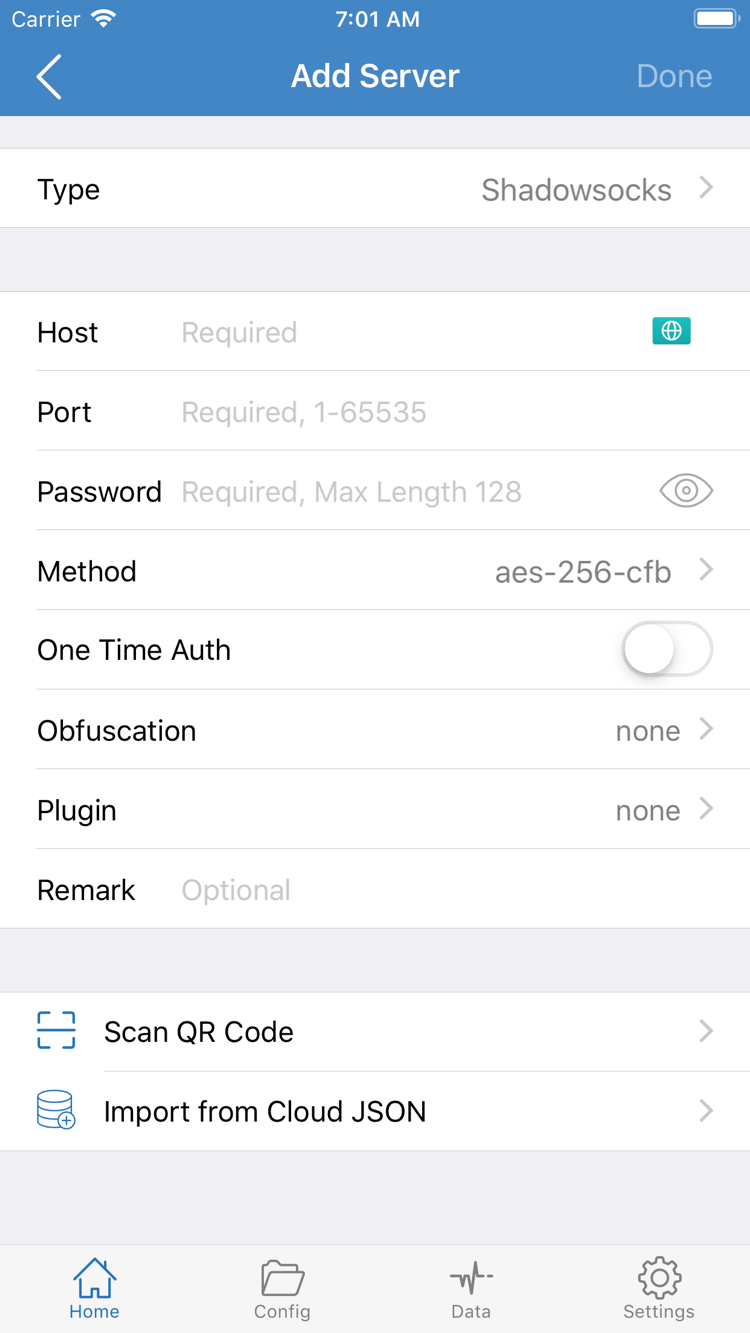
Add ServerでTypeをタップし、手元の情報に記載されたプロトコルを選んでから、必要な項目を入力します。スクリーンショットはHost、Port、Password、Methodを含む入力画面の一例です。Typeを切り替えると項目も変わることがあるため、この画面をすべてのプロトコルに共通する入力例として扱わないでください。Shadowsocks、VMess、VLESS、Trojanなどのプロトコルでは設定値を相互に流用できません。名前が似ていても推測で選ばないでください。
Hostにはサーバーアドレス、Portには対応するポート番号を入力し、Passwordなどの認証情報も元の情報どおりに入力します。Methodが必要な場合も、各項目を正確に合わせてください。コピーした値の先頭や末尾の空白、改行、入力時に置き換わった記号にも注意してください。TLS、サーバー名、その他の通信パラメーターが記載されている場合は、それらも入力します。よくある項目を入力しただけで済ませず、必要な情報をすべて確認してください。保存後にHomeへ戻り、SERVERに項目が表示されていることを確認して、使用する項目を選択します。
QRコードがある場合は、Add Server画面のScan QR Codeで自分の情報を読み取れます。読み取り後もTypeとアドレスを確認してください。Import from Cloud JSONは該当する構造化データを読み込む機能で、通常のサブスクリプション追加とは異なります。手元の情報がこの形式であると明確な場合にのみ使用してください。項目の意味が分からない場合は、用語ガイドを確認してください。プロトコルの種類を何度も変えて試すのは避けましょう。
サブスクリプションリンクがある場合
Add Serverを再度開き、TypeでSubscribeを選択して、自分のサブスクリプションリンク全体を該当するアドレス欄に入力します。画面の案内に従って保存してください。サブスクリプションリンクには認証情報が含まれていることが多いため、コピー時はパスとクエリパラメーターを含めてください。Webサイトのドメインだけをコピーしたり、日本語の引用符や説明文を付け加えたりしないでください。リンクは機密情報です。公開スクリーンショットやトラブル報告に載せないでください。
Homeに戻り、該当するグループとサーバー項目が表示されているか確認します。サブスクリプションの記録だけが保存され、内容がまだ取得されていない場合は、そのサブスクリプションを更新して結果を待ちます。サブスクリプションの読み込みとサーバーの選択は連続する2つの手順です。リストに表示された後、項目を選択してから次に進んでください。読み込みに失敗した場合は、まずエラーメッセージを確認してリンクを点検します。Global Routingを変更しても、形式の誤りや無効なサブスクリプションリンクは直りません。
手順2 · Global Routing / Config
Global Routingのモードを選ぶ
サーバーを追加したらHomeに戻り、Global Routingを開きます。ここではリクエストの処理方法を設定します。「どのサーバーを選ぶか」とは別の設定です。初回は、プロキシ経由の接続を確認するのか、既存の振り分けルールを使うのかを決め、該当するモードを選んでください。画面上部のスイッチをオンにしただけで、すべてのリクエストがサーバー経由になるわけではありません。
Config:現在のルールに従って処理
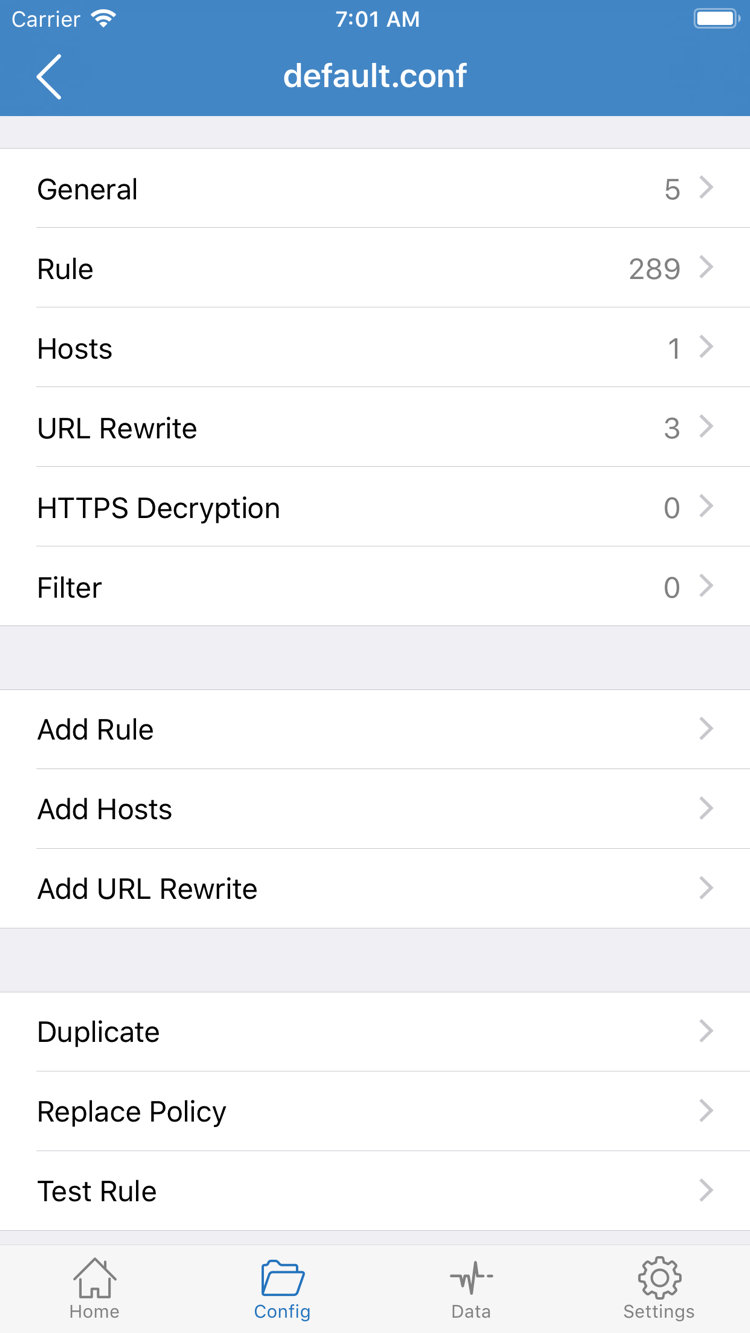
Configは、現在選択されている設定ファイルのルールに基づいてリクエストの接続先を判断します。WebサイトごとにPROXYとDIRECTを使い分ける場合はこのモードを選び、Config画面で実際に有効なファイルを確認してください。スクリーンショットのGeneral、Rule、Hosts、URL Rewrite、HTTPS Decryptionは、それぞれ異なる種類の設定をまとめた項目です。初回接続時に「設定を完成させる」ために一つずつ変更する必要はありません。目的に関係のない機能を有効にする必要もありません。
サーバーのサブスクリプションと設定ファイルは区別してください。前者は通常サーバーリストを更新し、後者は接続や振り分けの動作を定義します。サーバー情報を読み込んでも、設定ファイルが切り替わるわけではありません。Config画面でファイルを開いて内容を確認した後、実際に選択されていることも確認してください。編集する場合は、元に戻せるコピーを保存してから、RuleまたはAdd Ruleで対象サイトの条件、ポリシー、順序を確認します。
[Rule]
DOMAIN-SUFFIX,example.com,PROXY
FINAL,DIRECTこの例では、example.comとそのサブドメインがPROXYに一致し、それ以外のリクエストはFINAL,DIRECTで処理されます。example.comは例示用のドメインであり、サーバーやサブスクリプションのアドレスではありません。ルールは上から順に評価されます。先に広い条件が一致すると、後続のルールが適用されないことがあります。まずはこの仕組みを理解し、詳しい構文は設定ファイルの各セクションの解説をご覧ください。
ProxyとDirect
初回のトラブル対応では、Proxyを使うとルールによる違いを減らし、現在のサーバーを経由した接続で実際にアクセスできるか確認できます。ただし、すべてのシステムリクエストが同じ経路になるとは限りません。Directは接続先へ直接アクセスし、基本となるネットワークとの比較に使えますが、サーバーが利用可能かどうかの確認にはなりません。どちらを選んでも、誤った認証情報が自動で補われることはありません。
設定ファイルが決まっている場合はConfigを選び、既定のルールに従って確認します。ルールの問題かサーバーの問題か判断できない場合は、一時的にProxyで比較し、テスト後に元のモードへ戻してください。各モードの用途はプロキシモードの解説、直接接続の詳細はDirectの解説をご覧ください。モードを確認してから、次の手順で接続スイッチをオンにします。
手順3 · Home / VPN設定の許可
スイッチをオンにして許可を完了する
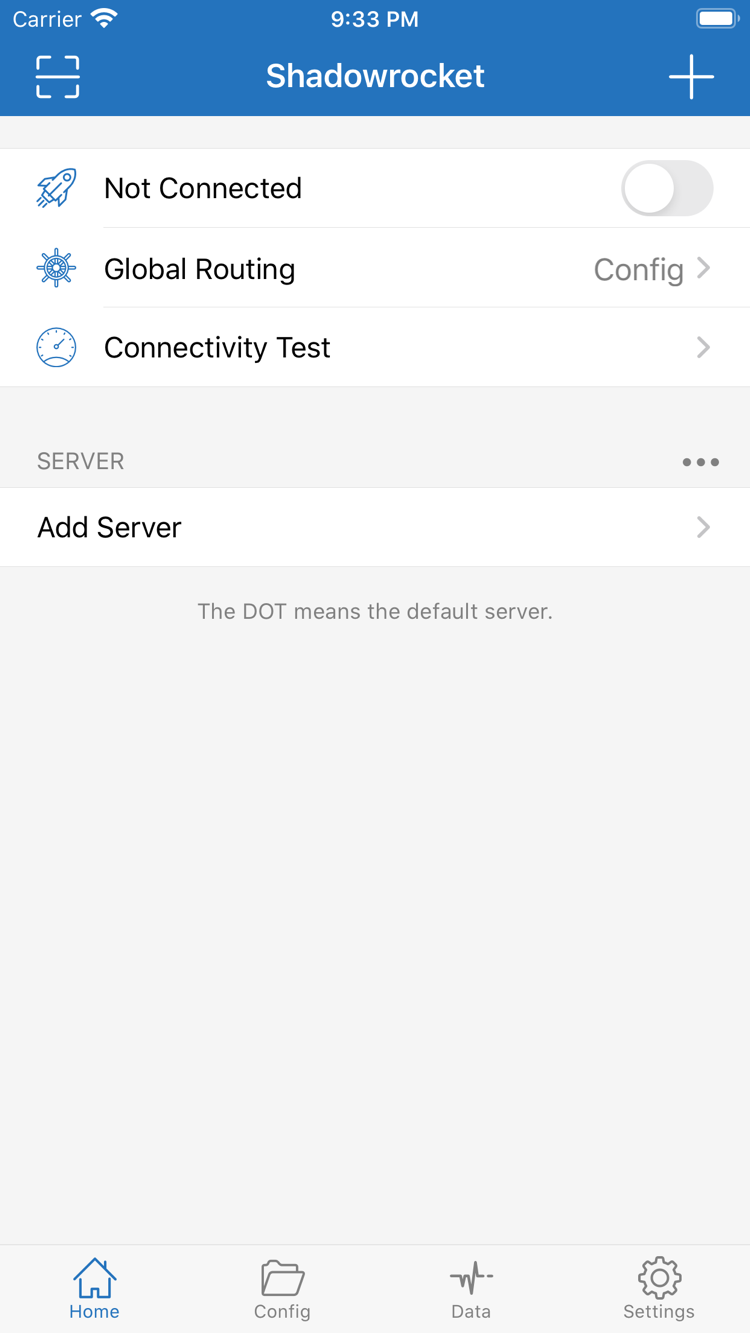
Homeに戻り、SERVERで選択中の項目とGlobal Routingのモードを順に確認します。サブスクリプションを更新した場合は、以前選択していた項目が残っていること、同じ名前の別項目を誤って選択していないことを確認してください。接続に使用されるのは現在選択中のサーバーです。直前に詳細を開いたサーバーとは限りません。
画面上部のNot Connectedの横にあるスイッチをオンにします。初回接続時は、システムがShadowrocketによるVPN設定の追加を求めることがあります。アプリ名を確認して許可し、システムの指示に従ってデバイス認証を完了してください。これはデバイスにネットワーク接続設定を作成するための許可であり、サブスクリプションの有効期限やサーバー認証とは別のものです。
許可が完了したらShadowrocketに戻り、Home上部の状態がNot Connectedから接続済みに変わったか、スイッチがオンのままかを確認します。システムの確認画面が表示された場合は、まず手続きを完了してから次の操作に進んでください。許可が終わる前にスイッチを何度もタップしないでください。以前に許可を拒否した場合は、接続を再度開始してシステムの案内に従います。必要に応じてシステム設定でVPN構成の状態を確認してください。同じサーバー情報を再度読み込む必要はありません。
iPadでは画面の広さやシステムの確認画面のレイアウトが異なる場合がありますが、確認する順序は「サーバー選択 → Global Routing → 上部のスイッチ → システムの許可」です。組織管理下のデバイスでは、管理ポリシーによってVPN設定の追加が制限されることがあります。デバイス管理の要件に従ってください。システム要件と互換性はApp Storeのページでご確認ください。スクリーンショットだけでデバイスが対応しているか判断しないでください。
接続後はネットワーク環境を変えず、Wi-Fi、サーバー、設定ファイルを同時に切り替えないでください。状態がすぐNot Connectedに戻る場合は、許可の前か後かを記録します。この違いは、システム設定と接続パラメーターのどちらに問題があるかを調べる手がかりになります。Home画面の各項目について詳しく知りたい場合は、初回起動とHome画面の解説をご覧ください。
手順4 · Connectivity Test / 実際のアクセス
接続とルールが機能しているか確認する
接続状態が安定したら、HomeでConnectivity Testをタップし、現在のサーバーのテスト結果を確認します。応答があれば、そのテスト方法で到達できることを示しますが、すべてのWebサイト、プロトコル、リクエストが正常だとは限りません。テスト値はダウンロード速度ではありません。数値だけを比較せず、実際のアクセス結果も確認してください。
次にブラウザーを開き、正常に表示されることが分かっていて、今回の確認対象に合ったWebページへアクセスします。ページを再読み込みするか、新しいリクエストを送信してください。接続前に表示されていたキャッシュだけを確認しないでください。ページのテキストや必要なリソースが読み込まれるか確認し、ページ内のリンクも一度開いてみます。ページタイトルが表示されただけでは、ページ全体のリクエストが成功したとは限りません。
選択したモードに応じて比較する
Proxyでは、まず実際にアクセスできるか確認します。テストに応答があるのにWebページが継続して表示されない場合は、DNS、接続先へのアクセス、通信パラメーターを検討してください。「サーバーは完全に正常」とすぐに結論づけないでください。Directで成功しても、直接接続経路が使えることを示すだけで、プロキシ経路の確認にはなりません。
Configでは、PROXYに振り分けられる想定のWebサイトと、DIRECTに振り分けられる想定のWebサイトをそれぞれ選び、現在のファイルにある該当ルールを確認します。どちらのサイトも開けたというだけでは、どの経路で接続されたかは分かりません。ルールの順序と、アプリ内で確認できるリクエスト記録を照らし合わせてください。ドメイン条件を使うルールでは、Webページが別のリソース用ドメインにもアクセスする場合があります。メインのドメインが一致しても、すべてのリソースに同じポリシーが適用されるとは限りません。
初回の確認では、まず対象を絞り、明確な接続経路を1つ使える状態にしてから、複雑な振り分けを段階的に戻すことをおすすめします。別のサーバーと比較する場合は、一度に1項目だけ切り替えて、新しいリクエストを送信してください。モードを比較する場合は、サーバーとネットワーク環境を同じに保ちます。こうすれば何が変化の原因か分かりやすくなり、ネットワーク切り替え後の偶然の成功を設定の効果と誤認せずに済みます。
完了後は、最終的に使用したサーバー、Global Routingのモード、現在のConfigファイル名だけを記録してください。パスワードやサブスクリプションリンク全体などの機密情報を記録・共有しないでください。基本的な接続と想定したアクセスを確認できれば、初期設定は完了です。具体的な症状がある場合にのみ、以下のトラブルシューティングへ進んでください。
手順5 · Settings / Diagnostics
よくある失敗を確認する
まず、失敗した段階を特定します。項目が読み込まれない、サーバーテストが失敗する、スイッチがオンのままにならない、接続済みでもWebページを利用できない、のどれに当たるかを確認してください。この順で調べると、高度な設定を一度に複数変更するより原因を特定しやすくなります。以下では初回設定でよくあるケースを扱います。問題が続く場合は、トラブルシューティングガイドで症状に合わせて確認してください。
追加後にサーバーが表示されない
追加時にTypeでSubscribeを選んだか、リンク全体を入力したか、更新時にエラーが表示されたかを確認します。通常のWebページのURL、アカウントページ、サブスクリプションリンクはそれぞれ異なる情報です。クエリパラメーターを削除したり、認証情報を含むリンクを公開ページに貼ったりしないでください。リンクを取得できない、または内容を認識できない場合は、提供元に元の情報と対応形式を確認してください。同じ誤ったリンクを何度保存しても結果は変わりません。
テスト失敗、または接続が切れる
手動で追加した場合は、Type、Host、Port、認証項目、必要な通信パラメーターを一つずつ確認します。サブスクリプションを読み込んだ場合は、内容が正常に更新されたことを先に確認してください。その後、現在の基本ネットワークが利用できるか確認し、同じ環境で他の手持ちの項目もテストします。複数の項目が同時に失敗する場合は、現在のネットワーク環境も原因として考慮してください。すべてのサーバーが無効だとすぐに判断しないでください。
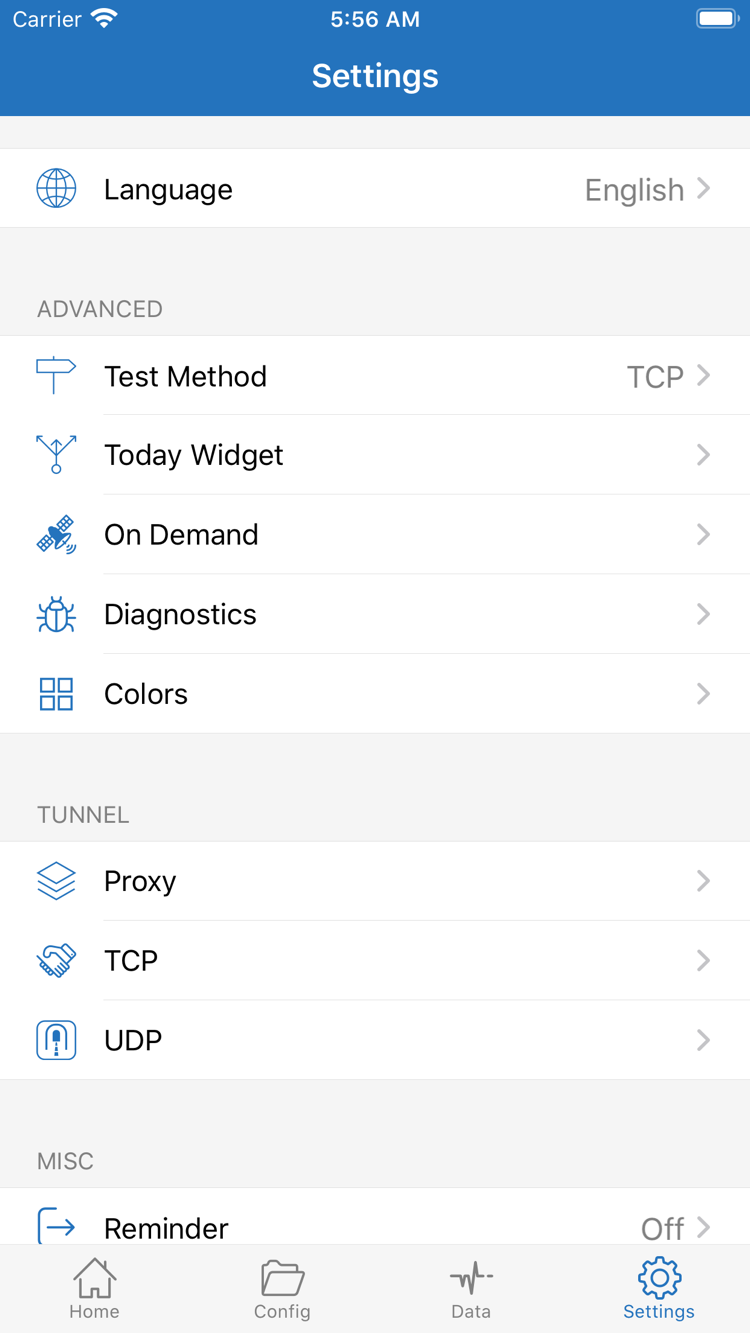
SettingsでTest Methodを確認し、現在どのテスト方法が使われているかを確認してください。テスト方法を変更すると結果の意味も変わるため、変更前後の数値を直接比較できません。UDPなど通信方式に関する問題でも、SettingsのTCPやUDPの項目を根拠なく切り替えることを一般的な解決策としないでください。サーバーに必要なプロトコルを確認し、対応するドキュメントに従って調べてください。
スイッチに問題がある、またはWebページが開かない
スイッチをオンにできない場合は、システムのVPN許可が完了しているか、ほかに使用中のVPN設定があるか、デバイス管理による制限がないか確認します。スイッチがオンのままでもWebページが開かない場合は、Global Routingと現在のConfigを確認してください。Proxyでは使えてConfigでは使えない場合は、サーバー情報をすべて再入力するのではなく、ルール、現在のファイル、DNS設定を優先して確認します。接続手順の詳細は接続に関するトラブルシューティングをご覧ください。
Connectivity Testに応答があるのにドメインへアクセスできない場合は、まずDNS解決エラーの解説を確認してください。dns-serverを見つけても、よく分からないアドレスに安易に置き換えないでください。名前解決と接続は別の段階です。変更前に元の値を保存し、一度に1項目だけ変更して再テストしてください。
自動接続と診断記録
手動で切断した後に再接続される場合は、SettingsでOn Demandに接続条件が設定されているか確認します。初回は手動接続が安定してから自動動作を設定してください。すでにOn Demandのルールがある場合は、元の設定を記録してから、一時的に条件を無効にして比較します。Wi-Fiとモバイル通信の切り替えも個別に確認し、ネットワークの変化と自動接続の動作を混同しないようにしてください。
さらに詳しく調べる場合は、SettingsのDiagnosticsを確認してください。「使えない」とだけ伝えるより、発生時の手順、ネットワークの種類、エラーメッセージを記録しておくと役立ちます。記録を共有する前に、サーバーアドレス、認証情報、サブスクリプションの内容を隠してください。トラブル対応後は、必要なGlobal RoutingとOn Demandの設定に戻し、実際にアクセスできるか再確認して一連の確認を完了します。